تسجيل الصوت وتنقيته
سجّل تعليقًا صوتيًا من الميكروفون في Compose، ثم نقِّ الضجيج وصدى الغرفة وأصوات "س" الحادة باستخدام Enhance speech وDe-reverb وDe-esser وClean up audio.
يستطيع Compose على Morphic تسجيل تعليق صوتي مباشرة على الخط الزمني أثناء تشغيل الصورة، وتنقية تسجيل يحمل ضجيجًا أو صدى أو أصوات "س" حادة. التسجيل وكل أدوات التنقية في هذه الصفحة لا تكلّف رصيدًا.
سجّل تعليقًا صوتيًا
- حرّك مؤشر التشغيل إلى حيث يجب أن يبدأ التعليق الصوتي
- انقر 'Record voiceover'، وهو الميكروفون في شريط الأدوات على يسار الخط الزمني
- اضبط 'Record onto' على مسار صوتي، أو 'New track'
- اختر 'Microphone'، وتحدّث للتأكد من أن مؤشر المستوى يتحرك
- انقر 'Record'. بعد عدّ تنازلي قصير، يُشغَّل الخط الزمني من مؤشر التشغيل وأنت تتحدث.
- (اختياري) انقر 'Pause' لأخذ استراحة، ثم 'Resume'
- انقر 'Stop'
يُحفظ التسجيل في 'Assets' ويهبط على هيئة مقطع حيث بدأت، فيتوافق مع الصورة التي كنت تشاهدها. يبدأ اسمه بـ'Voiceover'.
- في المرة الأولى، يطلب متصفحك الإذن بالوصول إلى الميكروفون. اسمح به.
- التسجيل الطويل جدًا يتوقف من تلقاء نفسه عند حد حجم الرفع، ويحتفظ بما سُجّل.
- ارتدِ سماعات، كي لا يدخل صوت مكبّراتك في التسجيل.
نقِّ صوتًا
ثلاثة مؤثرات في تبويب 'Audio' للمقطع مصممة للكلام. حدّد المقطع، وافتح تبويب 'Audio'، ثم افتح المؤثر.
| المؤثر | استخدمه من أجل | طريقة ضبطه |
|---|---|---|
| 'Enhance speech' | طنين أو أزيز أو ضجيج مرور أو غرفة خلف الصوت | انقر المفتاح على عنوانه. يبدأ بكامل قوته؛ اخفض 'Strength' إذا بدأ الصوت يبدو معالَجًا. |
| 'De-reverb' | صوت يبدو بعيدًا أو مليئًا بالصدى، من غرفة كبيرة أو خالية | اختر 'Gentle' أو 'Dialogue' أو 'Strong' تحت 'Preset'، أو اضبط 'Amount' |
| 'De-esser' | أصوات "س" و"ش" الحادة | اختر 'Gentle' أو 'Dialogue' أو 'Strong' تحت 'Preset'، أو اضبط 'Frequency' و'Threshold' و'Reduction' |
استخدم أقل ما يحل المشكلة. إذا بالغت، يجعل كل منها الصوت رفيعًا أو كأنه تحت الماء.
- لتنقية كل المقاطع على مسار دفعة واحدة، ضع المؤثر على المسار بدلًا من ذلك: في 'Audio mixer'، انقر 'Add effect' على شريط المسار. راجع Audio mixer.
- تعمل المؤثرات مباشرة، فتسمع التغيير فور إجرائه. أوقف أحدها بالمفتاح على عنوانه للمقارنة.
- المؤثرات الأخرى في تبويب 'Audio'، مثل 'EQ' و'Compressor'، في الصوت.
Clean up audio
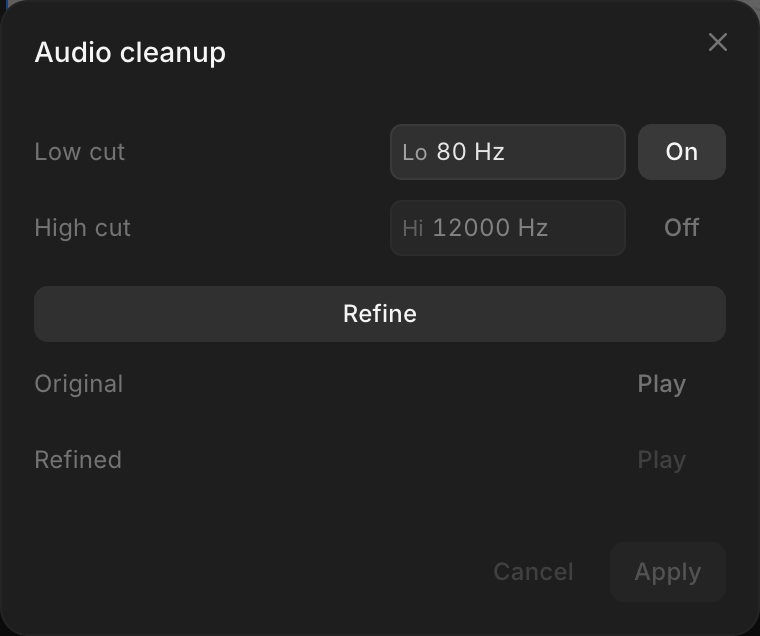
يرشّح 'Clean up audio'، أسفل تبويب 'Audio'، الدمدمة المنخفضة والأزيز العالي من المقطع المحدد:
- انقر 'Clean up audio' لفتح 'Audio cleanup'
- اضبط 'Low cut' لإزالة الدمدمة تحت تردد معين (مفعّل عند 80 Hz للبدء)
- (اختياري) فعّل 'High cut' إلى 'On' لإزالة الأزيز فوق تردد معين
- انقر 'Refine'
- قارن 'Original' و'Refined' عبر 'Play'
- انقر 'Apply'
استكشاف الأخطاء وإصلاحها
الميكروفون لا يسجّل
"Microphone access is blocked. Allow it in your browser settings." تعني أن المتصفح مُنع من مشاركة الميكروفون. اسمح به لـMorphic في إعدادات الموقع في متصفحك، ثم افتح المسجّل مرة أخرى. "Couldn't open the microphone." تعني أن تطبيقًا آخر قد يستخدمه؛ أغلق ذلك التطبيق، أو اختر 'Microphone' آخر.
لم يُحفظ التسجيل
"Couldn't save the recording." تعني أن التسجيل لم يُرفع. تحقق من اتصالك وسجّل مرة أخرى.
توقف التسجيل مبكرًا
"Recording stopped at the upload size limit." بلغ التسجيل أكبر ملف يمكنك رفعه. يُحتفظ به حتى تلك النقطة؛ سجّل الباقي في تسجيل ثانٍ.
هكذا تسجّل الصوت وتنقّيه في Compose على Morphic. استخدمه عندما يلزم تسجيل تعليق صوتي على الصورة، أو عندما يحتاج تسجيل إلى إصلاح قبل دخوله المزج.
إذا واجهت أي مشكلة أو كانت لديك أي أسئلة، فلا تتردد في التواصل معنا. يسعدنا مساعدتك. اكتب لنا على support@morphic.com.