Grave e limpe o som
Grave uma narração com o microfone no Compose e depois limpe ruído, eco de sala e sons de "s" agressivos com Melhorar fala, Remover reverb, De-esser e Limpar áudio.
O Compose do Morphic pode gravar uma narração direto na linha do tempo enquanto a imagem é reproduzida e limpar uma gravação que tenha ruído, eco ou sons de "s" agressivos. A gravação e todas as ferramentas de limpeza desta página não custam créditos.
Gravar uma narração
- Leve o cursor de reprodução até onde a narração deve começar
- Clique em "Gravar narração", o microfone na faixa de ferramentas à esquerda da linha do tempo
- Defina "Gravar em" como uma faixa de áudio ou "Nova faixa"
- Escolha o "Microfone" e fale para conferir se o medidor de nível se mexe
- Clique em "Gravar". Após uma breve contagem regressiva, a linha do tempo é reproduzida a partir do cursor enquanto você fala.
- (Opcional) Clique em "Pausar" para fazer uma pausa e depois em "Retomar"
- Clique em "Parar"
A gravação é salva em "Recursos" e entra como um clipe onde você começou, então fica alinhada com a imagem que você estava assistindo. O nome dela começa com "Voiceover".
- Na primeira vez, o navegador pede acesso ao microfone. Permita.
- Uma gravação muito longa para sozinha no limite de tamanho de upload e mantém o que foi gravado.
- Use fones de ouvido, para que o som das caixas de som não entre na gravação.
Limpar uma voz
Três efeitos na aba "Áudio" do clipe foram feitos para fala. Selecione o clipe, abra a aba "Áudio" e abra o efeito.
| Efeito | Use para | Como configurar |
|---|---|---|
| "Melhorar fala" | Zumbido, chiado, trânsito ou ruído de sala por trás de uma voz | Clique no interruptor no título. Ele começa com força total; diminua a "Intensidade" se a voz começar a soar processada. |
| "Remover reverb" | Uma voz que soa distante ou com eco, vinda de uma sala grande ou vazia | Escolha "Suave", "Diálogo" ou "Forte" em "Predefinição", ou defina a "Quantidade" |
| "De-esser" | Sons agudos de "s" e "sh" | Escolha "Suave", "Diálogo" ou "Forte" em "Predefinição", ou defina "Frequência", "Limiar" e "Redução" |
Use o mínimo que resolve o problema. Se exagerar, cada um deixa a voz fina ou com som de debaixo d'água.
- Para limpar todos os clipes de uma faixa de uma vez, coloque o efeito na faixa: no "Mixer de áudio", clique em "Adicionar efeito" na faixa. Veja Mixer de áudio.
- Os efeitos são reproduzidos ao vivo, então você ouve a mudança assim que a faz. Desligue um com o interruptor no título para comparar.
- Os outros efeitos da aba "Áudio", como "EQ" e "Compressor", estão em Áudio.
Limpar áudio
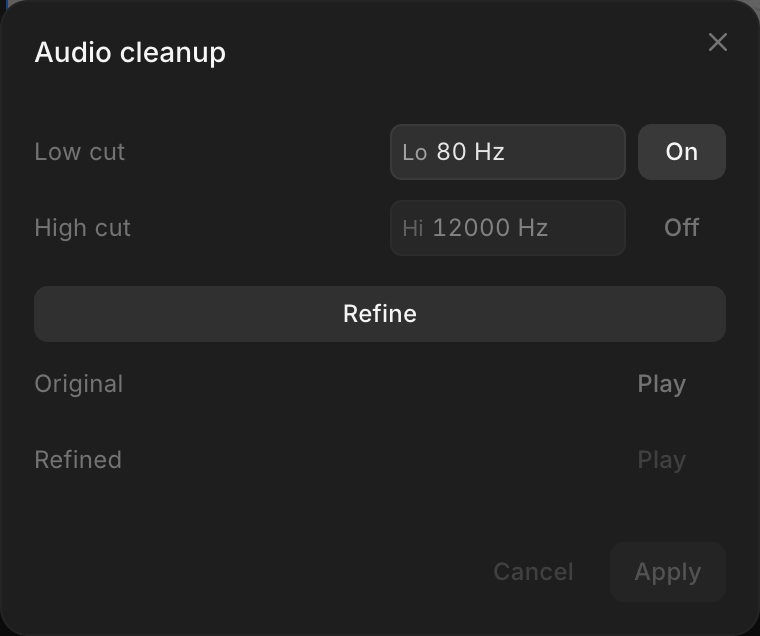
"Limpar áudio", na parte inferior da aba "Áudio", filtra o ronco grave e o chiado agudo do clipe selecionado:
- Clique em "Limpar áudio" para abrir "Limpeza de áudio"
- Defina "Corte de graves" para remover o ronco abaixo de uma frequência (ativado, em 80 Hz, para começar)
- (Opcional) Coloque "Corte de agudos" em "Ativado" para remover o chiado acima de uma frequência
- Clique em "Refinar"
- Compare "Original" e "Refinado" com "Reproduzir"
- Clique em "Aplicar"
Solução de problemas
O microfone não grava
"O acesso ao microfone está bloqueado. Permita-o nas configurações do navegador." significa que o navegador foi instruído a não compartilhar o microfone. Permita-o para o Morphic nas configurações de sites do navegador e abra o gravador de novo. "Não foi possível abrir o microfone." significa que outro app pode estar usando-o; feche esse app ou escolha outro "Microfone".
A gravação não foi salva
"Não foi possível salvar a gravação." significa que a gravação não foi enviada. Verifique sua conexão e grave de novo.
A gravação parou antes da hora
"A gravação parou no limite de tamanho de upload." A gravação chegou ao maior arquivo que você pode enviar. Ela é mantida até esse ponto; grave o restante como uma segunda gravação.
É assim que se grava e se limpa o som no Compose do Morphic. Recorra a isso quando uma narração precisar ser gravada junto com a imagem ou uma gravação precisar de conserto antes de entrar na mixagem.
Se você tiver algum problema ou alguma dúvida, entre em contato. Teremos prazer em ajudar. Escreva para nós em support@morphic.com.
Áudio
Ajuste níveis e fades no Compose, modele um clipe com efeitos de áudio, equilibre os níveis com Normalizar, abaixe a música sob o diálogo e equilibre as faixas no Mixer de áudio.
Texto e legendas
Coloque títulos na tela e transforme a fala do seu vídeo em legendas no seu próprio dispositivo, de graça.