微剪辑
一键精剪对话场景。微剪辑会收紧台词之间的停顿,加入让角色留在画面中的 L 剪辑和 J 剪辑,并把剪辑点移到某个动作或眨眼的时刻。
Morphic 的微剪辑会为你精剪对话场景,让粗剪的成片看起来像经过剪辑师之手。它是 Compose 中的一个标签页,包含五种编辑:一种设定对话的节奏,两种决定画面里出现谁的脸,另外两种把每个剪辑点移到自然的时刻。每种编辑都会作为一条请求发送到 Compose 聊天中的 Copilot,由它测量你的镜头,一次完成编辑,并报告改了什么。
何时使用
适用于已经组装好的电影、剧集或故事场景:每个镜头都按顺序放在时间线上,用直接切换连接。它最适合生成的对话,因为每个镜头只有一句台词,前后有几秒的静默;对你上传的素材,效果也一样。
对于播客、视频日志、访谈或演讲,请改为让 Copilot 去除停顿和口头填充词。那种编辑在每个片段内部剪切,并用推近镜头或 B-roll 遮住跳切,适合讲话类内容,但会破坏一个剧情场景。Copilot 能区分两者:在故事场景上要求它“去除停顿”,得到的是微剪辑的精剪。
请在添加字幕、音乐或 B-roll 之前运行。微剪辑只会重新调整镜头及其声音的时间,因此其他轨道上的内容保持原位。
开始之前
Copilot 一次精剪一个对话场景。除非满足以下条件,否则它会拒绝处理这条时间线,并说明原因:
- 每个镜头都是一个视频片段,并且有与之链接的自带声音
- 镜头首尾相接地放在同一条视频轨道上,声音放在同一条音频轨道上,没有间隙,也没有重叠
- 每个片段都以正常速度播放
- 音乐和音效放在各自的轨道上,而不是对话轨道上
请在所有地方用同样的方式称呼角色:提示词、剧本和聊天中都是如此。Copilot 就是这样知道每个镜头里出现的是谁。
精剪场景
- 在 Compose 中打开时间线
- 在左下角的媒体浏览器中,点击“微剪辑”,它是“标记”之后的最后一个标签页。如果看不到,请左右滚动标签页。
- 点击你想要的编辑,例如“收紧停顿”,打开它的设置
- (可选)对于“角色聚焦”和“全部精剪”,在“聚焦角色”中输入名字。留空的话,Copilot 会选择主角,并告诉你选了谁。
- 在“节奏”或“强度”下选择一个级别
- 点击“运行”
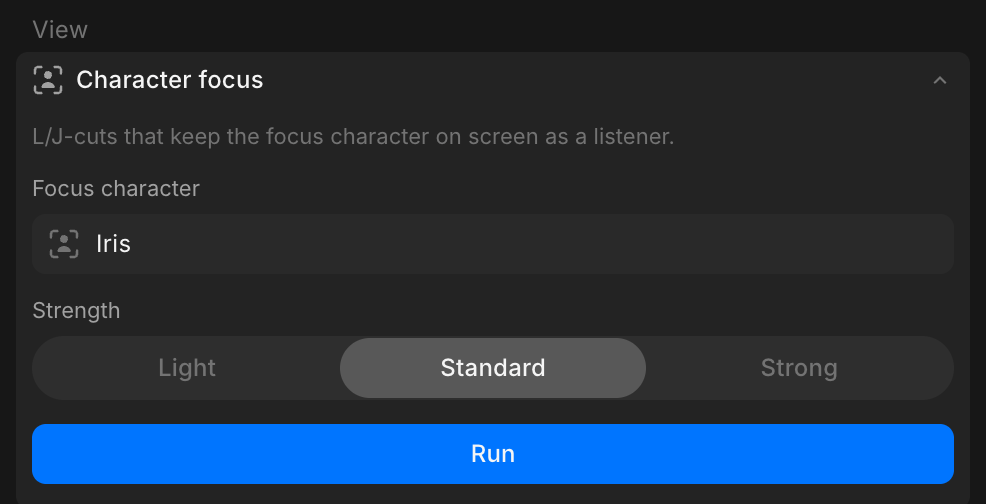
面板会把请求发送到 Compose 聊天。Copilot 会转录每个镜头,进行编辑,并回复场景的新时长、它设定的停顿,以及它做出的 L 剪辑和 J 剪辑。如果它让某个剪辑点保持直接切换,回复中会说明原因。
你可以连续运行多种编辑。每次运行都从当前的剪辑状态开始。
各种编辑
| 编辑 | 作用 | 级别 |
|---|---|---|
| 收紧停顿 | 设定每个剪辑点的停顿,即上一句结束到下一句开始之间的间隔。画面和声音一起移动。 | 节奏:舒缓、标准、紧凑 |
| 角色聚焦 | 加入 L 剪辑和 J 剪辑,在对方说话时让聚焦角色留在画面中 | 强度:轻、标准、强 |
| 全部精剪 | 先收紧停顿,再为聚焦角色加入 L 剪辑和 J 剪辑 | 节奏:舒缓、标准、紧凑 |
| 动作剪辑点 | 把画面剪辑点移到某个动作跨越它延续的位置,例如转头或伸手 | 强度:轻、标准、强 |
| 眨眼前剪 | 把画面剪辑点移到上一镜头中的人脸眨眼之前 | 强度:轻、标准、强 |
“即将推出”下的“反应镜头”暂不可用。
每种编辑只改变剪辑点处的时间,其他一切不变。台词、镜头顺序和所用的镜次都保持不变,每个镜头被修剪掉的素材仍保留在片段之内。
停顿
“收紧停顿”会测量每处停顿,从一个镜头的最后一个词到下一个镜头的第一个词,并把每个剪辑点都设为相同的长度:
| 节奏 | 台词之间的停顿 |
|---|---|
| 舒缓 | 0.5 秒 |
| 标准 | 0.35 秒 |
| 紧凑 | 0.25 秒 |
- 比这更长的停顿会缩短。更短的停顿会加长,前提是该镜头有多余的素材。
- 两句台词之间的每一段静默都算作停顿,包括有台词的镜头里的一个眼神、一个反应或一个无声的动作。如果某个场景依赖一个长时间的停留,请在运行后检查。
- 没有台词的镜头,例如定场镜头或插入镜头,保持完整长度。
- 第一句台词之前和最后一句台词之后的静默保持不动,因此该场景如何衔接下一场由你决定。
- 每句台词的两侧都会保留一小段呼吸间隔,因此不会截掉任何一个词。
L 剪辑和 J 剪辑
在 L 剪辑或 J 剪辑中,画面和声音在不同的时刻切换。使用“角色聚焦”时,当对方开始说话,聚焦角色的脸会在画面中多停留一会儿;或者在他自己开口之前,提前一点出现。观众会看到他倾听和反应。
| 强度 | 最大偏移 |
|---|---|
| 轻 | 0.4 秒 |
| 标准 | 0.8 秒 |
| 强 | 1.2 秒 |
- 画面只会移入没有人说话的素材,因此口型始终与你听到的声音相符。
- 它作用于“只有聚焦角色的镜头”与“没有聚焦角色的镜头”之间的剪辑点。两人同框的剪辑点保持直接切换。
- L 剪辑和 J 剪辑会让每个镜头至少在画面上停留 1 秒。如果强烈聚焦于一个人,另一个人的镜头可能接近这个下限。
- “角色聚焦”需要有多余的素材可供移入。对于整段放置的镜头,请先运行“收紧停顿”或“全部精剪”,它们会腾出这些素材。
“动作剪辑点”和“眨眼前剪”使用相同的偏移。Copilot 会测量每个镜头中的人脸和动作,以找到那个时刻。
使用 Copilot
每次运行都是一条普通的 Copilot 请求,因此你也可以在 Compose 聊天中自己输入,例如:
- “精剪这个场景,并让画面聚焦在 Iris 身上”
- “收紧停顿,节奏舒缓”
- “按照剧本把这些镜头放到时间线上,然后精剪”
最后一条会在一次请求中完成粗剪和精剪。Copilot 会从剧本中读出每个镜头里是谁在说话。
面板始终作用于场景中的每一个剪辑点。
撤销
一次微剪辑运行属于 Copilot 的编辑,所以 Cmd + Z 无法撤回它。请让 Copilot 撤销,或者在运行之前复制时间线。参见 使用 Copilot 编辑中的撤销。
费用
微剪辑与其他任何 Copilot 编辑一样收费。一次运行需要支付:每个有台词的镜头的转录(只做一次,之后复用)、L 剪辑、J 剪辑和时机线索所依据的人脸与动作分析、编辑步骤,以及 Copilot 的回复。总数会显示在回复中。具体数字参见 计划与积分页面中的编辑费用。
故障排除
Copilot 拒绝处理时间线
Copilot 的回复会指出问题所在,例如对话轨道上有音乐、两个镜头之间有间隙,或某个片段的速度不同。只需修复这一处,然后再次运行编辑。参见 开始之前。
Copilot 说没有需要更改的内容
剪辑点已经符合该编辑的要求,或者没有多余的素材可用。如果你在整段放置的镜头上运行了“角色聚焦”,请改为运行“全部精剪”。
某个无声的时刻被剪短了
有台词的镜头中的一个停留的眼神或无声的动作会被算作停顿,因此会被剪到停顿的长度。撤销这次运行即可恢复。需要保持较长的时刻,最好做成没有台词的镜头,微剪辑会让它保持完整长度。
字幕或音乐不再对齐
微剪辑只会移动镜头及其声音。请在添加字幕和音乐之前运行它,或者在运行之后重新处理它们。
这就是在 Morphic 上使用微剪辑的方法。当对话场景已经组装好,而你希望它具有成片般的节奏和反应时,就用它。
如果您遇到任何问题或有任何疑问,欢迎随时联系我们。我们很乐意提供帮助。请发送邮件至 support@morphic.com.