Escrevendo solicitações para o Copilot
Como formular uma solicitação para que o Copilot faça a mudança que você quis e quando fazer manualmente em vez disso.
O Copilot lê sua linha do tempo antes de agir, então uma boa solicitação costuma ser mais curta do que você imagina. Estes são os hábitos que fazem ela funcionar de primeira.
Selecione primeiro
O Copilot já sabe quais clipes você selecionou e onde está o cabeçote de reprodução. Selecione primeiro, depois peça, e você pode dispensar a descrição.
| Em vez de | Diga |
|---|---|
| 'Encurte o terceiro clipe na faixa de vídeo superior em dois segundos' | Selecione-o e depois 'deixe este dois segundos mais curto' |
| 'Adicione uma transição de dissolução cruzada entre o clipe 4 e o clipe 5' | Posicione o cabeçote de reprodução no corte e depois 'adicione uma dissolução cruzada aqui' |
| 'Altere o segundo e o terceiro clipes para preto e branco' | Selecione ambos e depois 'deixe estes em preto e branco' |
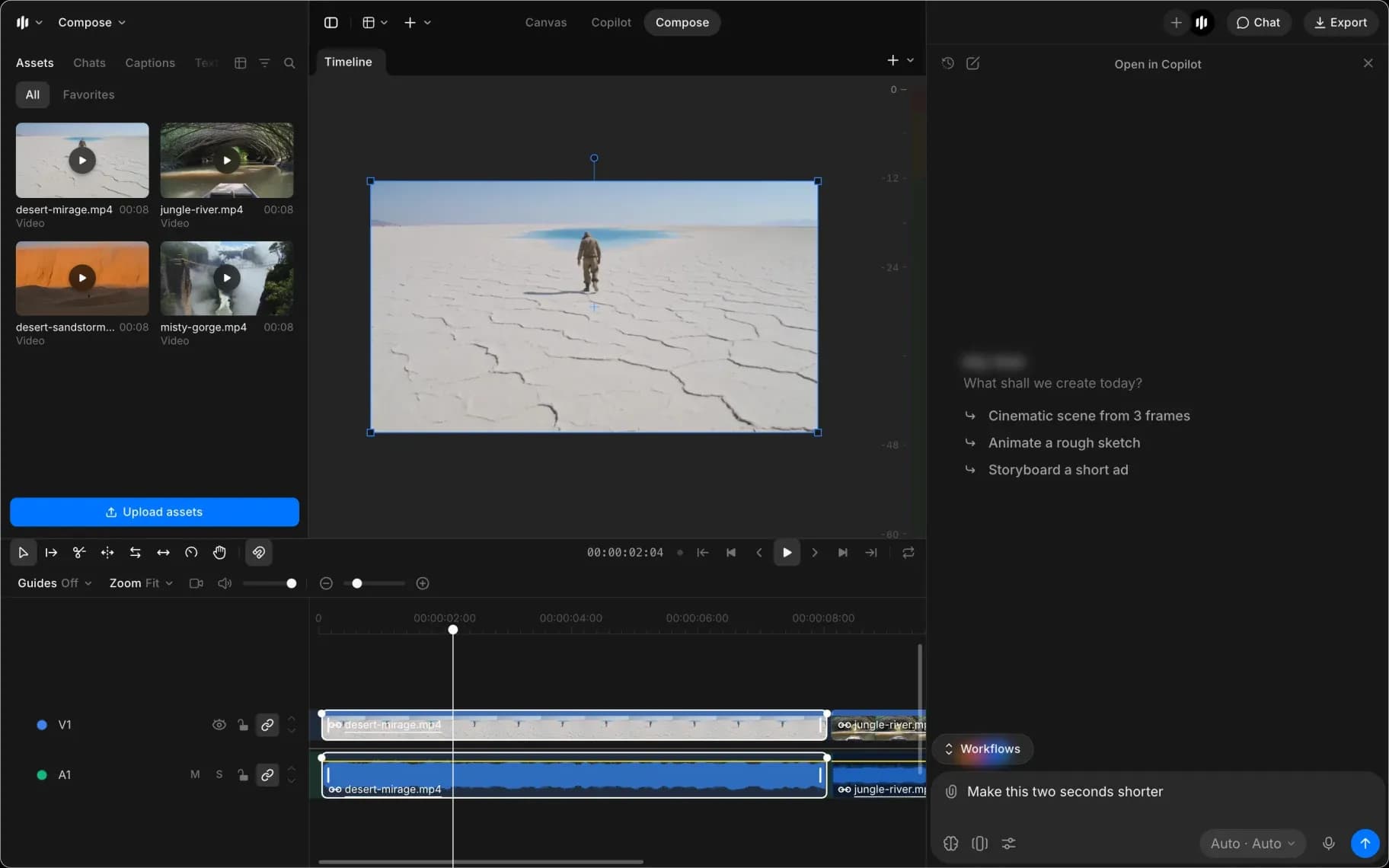
Uma solicitação que funciona de primeira geralmente segue este formato:
- Selecione os clipes que você quer dizer, ou posicione o cabeçote de reprodução onde a mudança deve acontecer
- Diga o resultado em uma frase
- Repita o que o Copilot diz que fez
- Peça para ele desfazer as coisas se não for o que você queria
Descreva o resultado
Diga como o vídeo deve parecer ou soar e deixe que o Copilot descubra os comandos. 'Abaixe a música abaixo da narração' é uma solicitação melhor do que uma lista de mudanças de decibéis, porque o Copilot consegue ver onde a narração realmente está.
Isso é mais importante para mudanças amplas. 'Coloque uma dissolução cruzada entre todos os clipes' é uma única frase para um trabalho que levaria cem cliques.
Agrupe mudanças relacionadas
Mudanças que pertencem juntas devem ir em uma única solicitação, para que você as revise em conjunto e possa pedir para refazê-las em conjunto:
- Juntas: 'apague os três primeiros clipes para dois segundos cada e adicione uma dissolução cruzada entre eles'
- Separadamente: 'organize o corte' e depois, quando você tiver visto, 'agora deixe a cor mais quente'
Solicitações vagas são onde os créditos vão embora sem muito retorno. Uma solicitação ampla demais tende a gerar um monte de etapas que você não queria.
Visualize o plano
- Peça o que ele planeja fazer e ele responde sem alterar nada.
- Altere o modo para 'Perguntar antes de gerar' e qualquer coisa que consuma créditos mostrará o custo e aguardará. Veja Modos de chat.
- 'Somente planejar' escreve o plano e não faz nada, o que é útil para definir uma abordagem em uma linha do tempo longa.

Quando o Copilot recusa
- Se ele disser que a exportação não foi iniciada, verifique seu plano e seus créditos. O Copilot exporta nos servidores da Morphic, o que exige um plano pago e pelo menos 45 créditos para começar. No plano gratuito, clique em 'Exportar' em Compor e renderize em 'Este dispositivo'.
- Se ele disser que a linha do tempo está sendo editada em outro lugar, outra pessoa a alterou enquanto o Copilot trabalhava. Aguarde até que ela termine e tente novamente.
- Se ele não conseguir encontrar um arquivo, nomeie-o novamente ou anexe-o no chat. Ele não vai mandar você importar um arquivo manualmente, então um arquivo ausente significa o id, não sua biblioteca.
- Se ele disser que uma edição não é compatível, é porque consultou a referência de comandos em vez de adivinhar. Peça o que ele pode fazer no lugar.
Quando editar manualmente
Perguntar custa cerca de 1 crédito por etapa. Para um único corte que você consegue ver e arrastar, a barra de ferramentas é mais rápida e gratuita. Recorra ao Copilot quando a mudança for repetitiva, espalhada por toda a linha do tempo ou quando você não encontrar um controle para isso.
É assim que você escreve uma solicitação ao Copilot em Compor no Morphic. Selecione primeiro, descreva o resultado e visualize o plano quando o trabalho for grande.
Se você tiver algum problema ou alguma dúvida, entre em contato. Teremos prazer em ajudar. Escreva para nós em support@morphic.com.
Editar com o Copilot
Peça uma alteração em português simples, monte uma linha do tempo a partir de qualquer chat, gere novos clipes sem sair do editor e veja quanto custa quando o Copilot faz o trabalho.
Exporte um vídeo
Transforme sua linha do tempo finalizada em um MP4 que você possa baixar e compartilhar, e escolha a resolução e o codec certos para o destino.