撰写 Copilot 请求
如何准确表达请求,让 Copilot 做出你想要的修改,以及何时应该改为手动操作。
Copilot 会先读取你的时间线再执行,所以一个好的请求通常比你预期的更简短。以下是能让它一次就做对的习惯。
先选中
Copilot 已经知道你选中了哪些剪辑,以及播放头在哪儿。先选中,再提问,就可以省去描述。
| 不要说 | 要说 |
|---|---|
| “把顶部视频轨道上的第三个剪辑缩短两秒” | 先选中它,然后说“把这个缩短两秒” |
| “在第 4 个剪辑和第 5 个剪辑之间添加交叉溶解” | 把播放头放到切点上,然后说“在这里添加交叉溶解” |
| “把第二和第三个剪辑改成黑白” | 先把两个都选中,然后说“把这些改成黑白” |
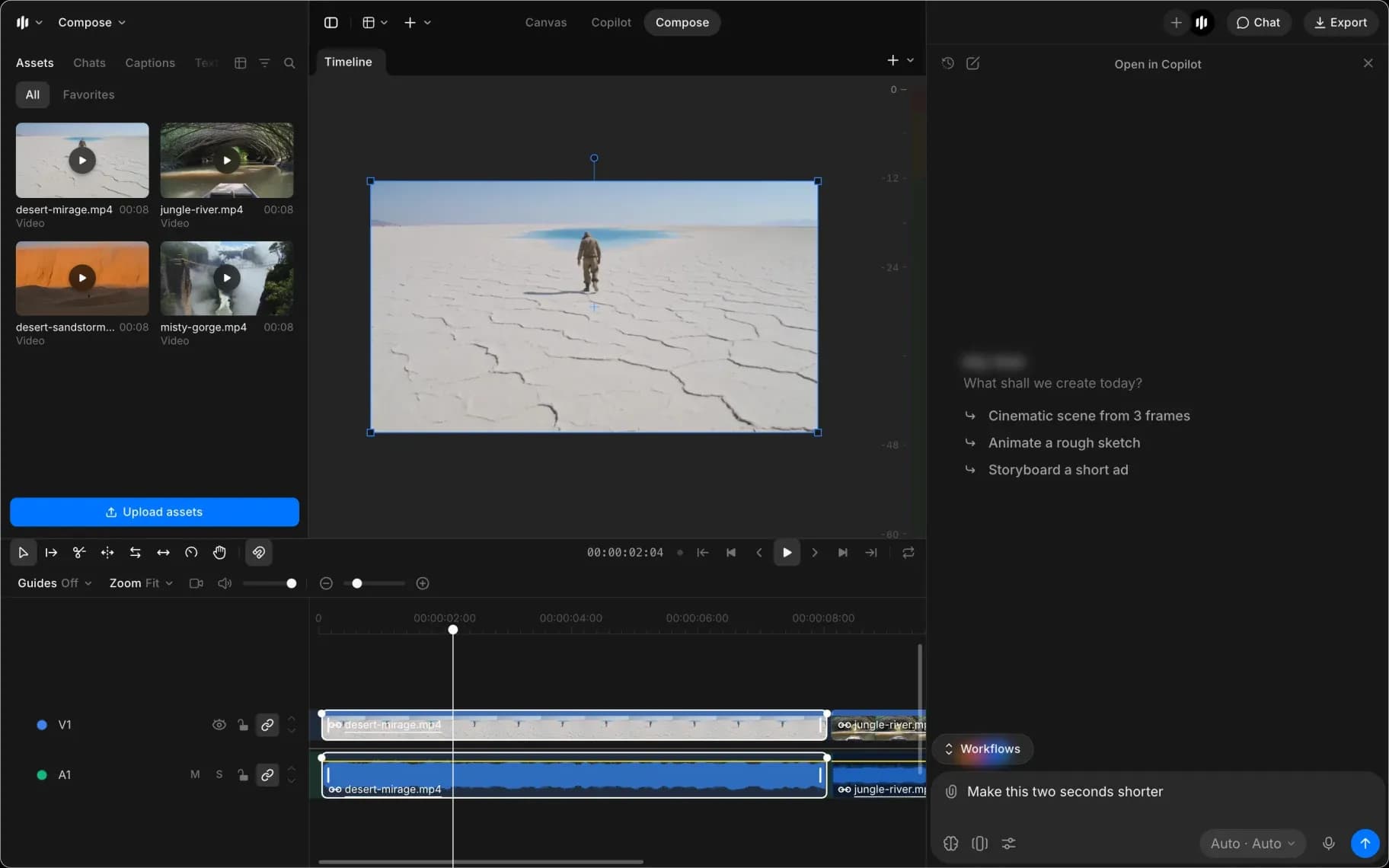
一次就到位的请求通常是这样写的:
- 选中你要处理的剪辑,或者把播放头放到要更改的位置
- 用一句话说出结果
- 复述 Copilot 说它做了什么
- 如果结果不是你想要的,就让它改回去
描述结果
说出视频应该看起来或听起来是什么样子,然后让 Copilot 去推断命令。比起列出一串分贝变化,“把音乐压到旁白下面”是更好的请求,因为 Copilot 能看到旁白实际在哪里。
这一点在大范围改动时最重要。“在每个剪辑之间都加一个交叉溶解”只用一句话,就能完成原本需要你点一百次的工作。
把相关更改分组
属于同一类的更改应该放在一个请求里,这样你可以一起检查,也可以一起让它改回去:
- 一起:‘把前三个剪辑都修剪到各 2 秒,并在它们之间添加交叉溶解’
- 分开:先说‘整理一下切点’,看完之后再说‘现在把色调调暖一点’
含糊的请求最容易白白耗掉点数,却看不出什么成果。过于宽泛的请求往往会产生很多你并不想要的步骤。
预览计划
- 问它计划做什么,它会在不更改任何内容的情况下回答。
- 把模式切换到“生成前询问”,任何会消耗点数的操作都会先显示费用并等待。参见 聊天模式.
- “仅计划”会写出计划但不会生成任何内容,这在长时间线中梳理思路时很有用。

当 Copilot 拒绝时
- 如果它说导出没有开始,请检查你的套餐和点数。Copilot 会在 Morphic 的服务器上导出,这需要付费套餐,并且至少要有 45 点才能开始。在免费套餐下,点击 Compose 中的“导出”,然后在“这台设备”上渲染。
- 如果它说时间线正在被其他地方编辑,说明在 Copilot 工作时别人改动了它。等他们完成后再问一次。
- 如果它找不到文件,请重新命名或在聊天中附加它。它不会告诉你手动导入文件,所以缺失的文件指的是 ID,不是你的媒体库。
- 如果它说某个编辑不受支持,说明它查看了命令参考而不是凭空猜测。问问它还能做什么。
何时手动编辑
提问大约每一步要花 1 点。对于你能直接看到并拖动完成的单个修剪,工具栏更快,而且免费。当改动是重复性的、分布在整个时间线上,或者你找不到对应控件时,就该用 Copilot。
这就是在 Morphic 的 Compose 中编写 Copilot 请求的方法。先选中,描述结果,在任务量大的时候预览计划。
如果您遇到任何问题或有任何疑问,欢迎随时联系我们。我们很乐意提供帮助。请发送邮件至 support@morphic.com.