录音与声音清理
在 Compose 中用麦克风录制旁白,然后用“增强语音”“混响消除”“齿音消除”和“清理音频”消除噪音、房间回声和刺耳的“嘶”声。
Morphic 的 Compose 可以在画面播放的同时,把旁白直接录到时间线上,也可以清理带有噪音、回声或刺耳“嘶”声的录音。本页的录音和所有清理工具都不消耗积分。
录制旁白
- 把播放头移到旁白应该开始的位置
- 点击“录制旁白”,也就是时间线左侧工具栏里的麦克风
- 把“录制到”设为某条音频轨道,或“新轨道”
- 选择你的“麦克风”,并说几句话,确认电平表在动
- 点击“录制”。短暂倒数之后,时间线会从播放头开始播放,你就可以开口说了。
- (可选)点击“暂停”稍作休息,再点击“恢复”
- 点击“停止”
这一遍录音会保存到“素材”,并作为片段出现在你开始的位置,所以它与你刚才看的画面对得上。它的名称以“旁白”开头。
- 第一次使用时,浏览器会请求访问麦克风的权限。请允许。
- 特别长的录音会在达到上传大小上限时自动停止,并保留已录制的部分。
- 请戴上耳机,避免扬声器的声音进入录音。
清理人声
片段“音频”选项卡中有三个专为语音设计的效果。选中片段,打开“音频”选项卡,再打开相应的效果。
| 效果 | 用于 | 设置方法 |
|---|---|---|
| “增强语音” | 人声背后的嗡嗡声、嘶嘶声、车流声或房间噪音 | 点击它标题上的开关。它默认以全强度开始;如果人声开始听起来被过度处理,就调低“强度”。 |
| “混响消除” | 因为房间大或空旷,听起来很远或带回声的人声 | 在“预设”下选择“柔和”“对话”或“强力”,或设置“强度” |
| “齿音消除” | 刺耳的“s”和“sh”声 | 在“预设”下选择“柔和”“对话”或“强力”,或设置“频率”“阈值”和“衰减量” |
能解决问题的前提下,用得越少越好。用得太过,每一种都会让声音变得单薄或像在水下。
- 要一次清理某条轨道上的所有片段,请把效果加到轨道上:在“音频混音器”中,点击该轨道条上的“添加效果”。请见音频混音器。
- 这些效果是实时播放的,所以你一改就能听到变化。关掉标题上的开关,就可以对比。
- “音频”选项卡中的其他效果,比如“均衡器”和“压缩器”,请见音频。
清理音频
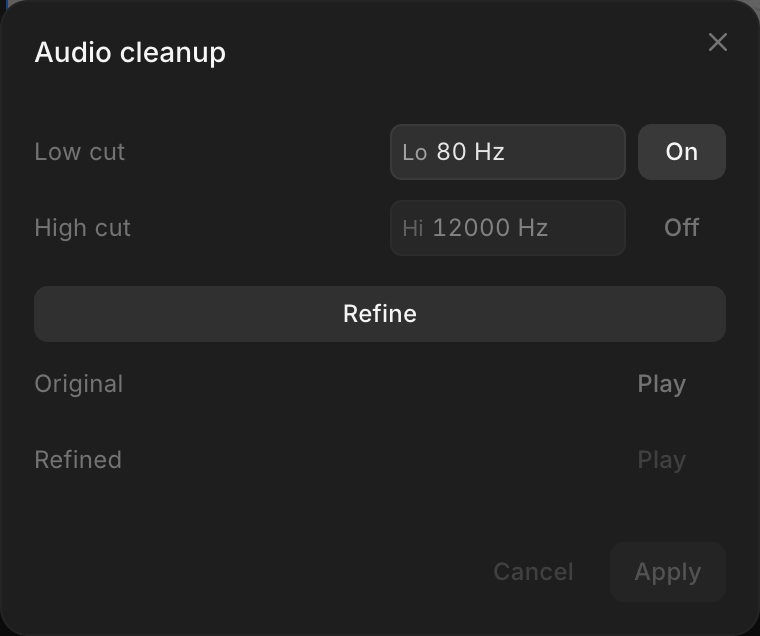
“音频”选项卡底部的“清理音频”,可以滤掉所选片段中的低频隆隆声和高频嘶嘶声:
- 点击“清理音频”,打开“音频清理”
- 设置“低切”,去掉低于某个频率的隆隆声(起步值是开启,80 Hz)
- (可选)把“高切”设为“开”,去掉高于某个频率的嘶嘶声
- 点击“优化”
- 用“播放”对比“原始”和“优化后”
- 点击“应用”
故障排除
麦克风无法录音
“麦克风访问已被阻止。请在浏览器设置中允许。”表示浏览器被告知不要共享麦克风。请在浏览器的网站设置中为 Morphic 允许麦克风,然后重新打开录音器。“无法打开麦克风。”表示可能有其他应用正在占用它;请关闭那个应用,或选择另一个“麦克风”。
录音没有保存
“无法保存录音。”表示这一遍录音没有上传成功。请检查网络连接,然后重新录制。
录音提前停止了
“已达到上传大小上限,录制已停止。”这一遍录音达到了你能上传的最大文件大小。到那一刻为止的内容都会保留;请把剩下的部分录成第二遍。
以上就是在 Morphic 的 Compose 中录音和清理声音的方法。当旁白需要对着画面录制,或者录音在进入混音之前需要修复时,就用它。
如果您遇到任何问题或有任何疑问,欢迎随时联系我们。我们很乐意提供帮助。请发送邮件至 support@morphic.com.