Banyak editor video di browser meminta Anda mengalah. Ada watermark yang tak bisa dihapus, set trim yang berhenti di ujung klip, atau batas ekspor yang baru ketahuan di akhir. Morphic menjalankan timeline sungguhan di satu tab, dengan alat yang sudah Anda kenal dan fitur generate di sampingnya. Cocok untuk konten TikTok, Reels, dan promosi jualan.
Coba timeline-nya
Miniatur Compose yang bisa langsung dipakai. Trim sebuah klip, blade di playhead, lalu ripple delete satu bagian. Yang Anda ubah di sini adalah yang diputar.
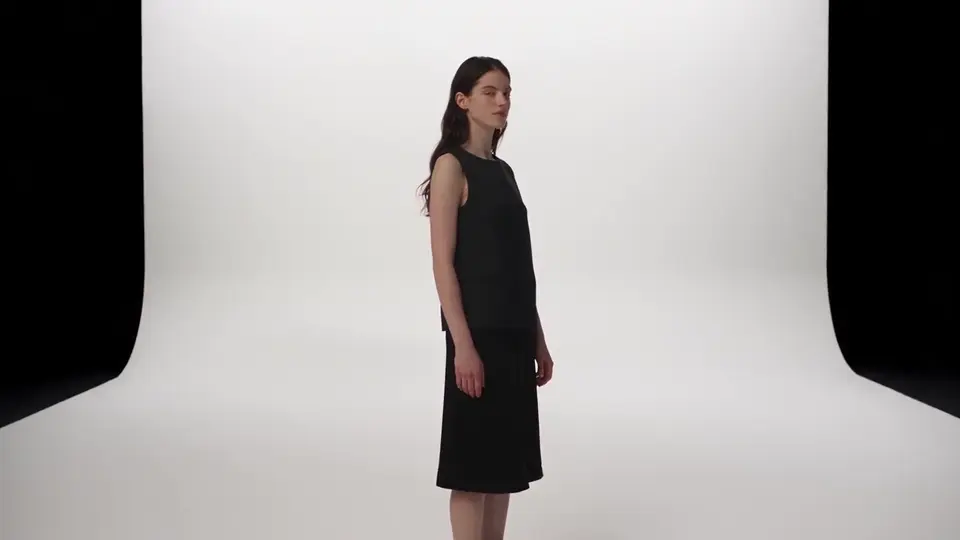
Drag either edge to trim. Pick the blade and click the timeline to cut there, then select a section and ripple delete to close the gap.
Yang ditambahkan editor lengkap
Demo di atas hanya satu track dan satu klip. Editor aslinya punya track video dan audio bernama, lengkap dengan opsi tampil, kunci, dan tautan. Jadi overlay, lower third, dan musik latar masing-masing berada di tempat yang Anda duga.
Judul dan lower third bisa dianimasikan per baris atau per kata. Caption dibuat dari audio, lalu Anda atur gaya dan posisinya. Posisi, skala, rotasi, dan opasitas menerima keyframe dengan kurva hold, linear, atau halus. Zoom masuk pun mengalir, tidak menyentak.
Semua alat di dalam editor
Pemotong video
Trim kedua ujung klip, blade di playhead, lalu ripple delete bagian yang Anda potong.
Tambah teks ke video
Judul, subtitle, dan lower third di posisi playhead, dianimasikan per baris atau per kata.
Generator subtitle
Buat subtitle dari audio, lalu atur gaya dan posisinya.
Penghapus latar belakang video
Pisahkan subjek dari latar yang ramai, lalu taruh di tempat lain.
Upscaler video
Naikkan resolusi footage yang lembut supaya klip HP tetap bagus di layar lebih besar.
Green screen
Key subjek dengan bersih, lalu pasang dunia baru di belakangnya.
Filter video
Atur grading dan tampilan klip tanpa keluar dari proyek.
Efek suara
Buat efek suara dan letakkan di bawah cut dengan volume per klip.
Generator B-roll
Isi celah di cut dengan shot yang tidak pernah Anda rekam.
Dubbing video
Alihkan cut yang sama ke bahasa lain tanpa merekam ulang.
Pengubah ukuran video
Pindahkan proyek antara vertikal, persegi, dan widescreen, lalu reframe tiap klip.
Gabungkan video
Susun klip berurutan, atur ulang, rapikan sambungannya, lalu ekspor satu file.
Tambah audio ke video
Musik, narasi, dan efek di layer terpisah, masing-masing dengan levelnya sendiri.
Bisukan video
Pisahkan suara klip ke track sendiri, lalu bisukan atau potong sebagian.
Pengatur kecepatan video
Percepat atau perlambat satu klip tanpa mengubah tempo klip lainnya.
Balik video
Tegakkan klip yang miring, atau cerminkan agar sesuai arah hadap subjek.
Split screen video
Tumpuk klip di beberapa layer supaya beberapa video diputar bersamaan dalam satu frame.
Editor video dengan keyframe
Patok nilai di dua momen, lalu biarkan posisi, skala, atau warna bergerak di antaranya.
Koreksi warna
Kurva, wheel, kontrol per warna, dan LUT 3D, tersimpan bersama proyek.
Edit video TikTok
Proyek vertikal sejak awal, dengan caption dan mix audio yang dirancang untuk ditonton dengan suara.
Editor Shorts
Ambil satu bagian dari unggahan panjang, lalu beri frame vertikal.
Edit Reels
Satu cut yang juga dibutuhkan untuk postingan feed, diekspor dari timeline yang sama.
Pindah dari editor lain
Pintasannya memakai huruf yang sama, jadi jam pertama Anda dipakai untuk mengedit, bukan mencari-cari di menu.
| Alat | Tombol | Fungsi |
|---|---|---|
| Seleksi | V | Memilih dan memindahkan klip |
| Blade | B | Memotong di posisi playhead |
| Rolling trim | R | Menggeser titik edit antara dua klip tanpa mengubah total durasi |
| Slip | Y | Mengubah bagian yang tampil di klip tanpa memindahkannya |
| Slide | U | Memindahkan klip dan membiarkan klip di sebelahnya menyerap perubahan |
| Hand | H | Menggeser tampilan timeline |
| Snapping | N | Menyalakan atau mematikan tepi magnetis |
Ripple delete, klip tertaut, dan ke-17 transisi bekerja seperti yang Anda harapkan.
Dan lebih dari enam puluh model, bila Anda butuh shot yang belum ada
Edit video dalam tiga langkah
- 01
Masukkan footage Anda
Unggah klip Anda, atau hasilkan klip yang masih kurang. Keduanya masuk ke media rail yang sama.
- 02
Susun jadi satu cut
Trim sesuai beat, blade di titik potongnya, tumpuk musik dan narasi, lalu buat caption dari audio.
- 03
Ekspor
Pilih kualitas hingga 2160p dan codec, lalu ekspor. Tidak ada paket yang menambahkan watermark.
Dibandingkan editor desktop
| Pekerjaan | Editor desktop (NLE) | Morphic |
|---|---|---|
| Instalasi | Mesin yang kuat menanggungnya | Satu tab browser |
| Memotong sequence | Set trim lengkap, kebiasaan bertahun-tahun | Set trim yang sama, di tombol yang sama |
| Mendapatkan shot yang belum ada | Syuting, beli lisensi, atau minta orang lain | Hasilkan di samping timeline |
| Caption | Transkripsi di tempat lain, impor, lalu restyle | Dibuat dari audio langsung di editor |
| Kerja di beberapa perangkat | Pindahkan proyek dan medianya | Masuk, dan proyek ada di titik terakhir Anda berhenti |
| Kolaborasi | Penyimpanan bersama, atau serah terima proyek | Langsung, di paket Pro ke atas |
Editor desktop masih unggul di color finishing yang mendalam dan pengiriman format panjang. Kalau itu pekerjaan Anda, tetap simpan satu. Kalau tugas Anda menyelesaikan cut tanpa install, inilah jalan yang lebih singkat.
Cinematic scene
One image to a 9-scene cinematic video.

Cinematic storyboard
Share a scene description with character references. Get a full storyboard with shot angles and mood.
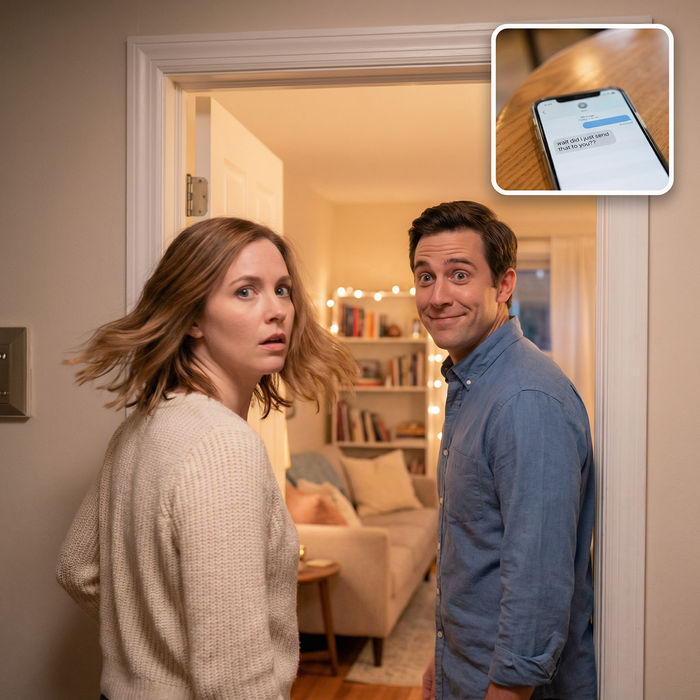
Messages to cinematic scene
Dramatize any text conversation into a cinematic multi-shot video.
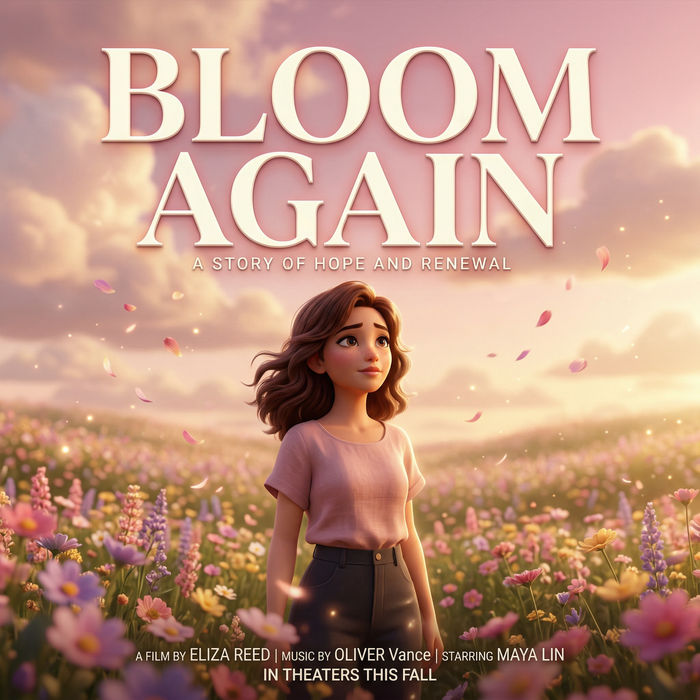
Title sequence
Generate a professional film title card from scratch, with optional cinematic animation.
Time-freeze effect
Cinematic time-freeze short film for any scene
Short film creator
Go from any idea to a finished short film with scenes, visuals, video, and music.
Semua di Morphic
Compose
Timeline itu sendiri. Track bernama, set trim lengkap di pintasan yang sudah Anda pakai, teks dan caption, kurva keyframe, serta ekspor hingga 2160p.
Model
Lebih dari enam puluh model video, gambar, dan audio dalam satu pemilih. Pilih per shot dan ganti di tengah proyek tanpa mengunggah ulang apa pun.
Editor video AI
Ubah gaya klip, hapus objek, ganti latar, atau upscale footage yang lembut, semuanya dari frame yang sudah Anda punya.
Workflows
Kunci sebuah resep ke dalam Workflow, jalankan ulang di proyek berikutnya, dan bagikan ke tim Anda.