ブラウザ上の動画編集ツールには、何かしらの制約がつきものです。消せない透かし。クリップの端で止まるトリム機能。最後になって気づく、書き出しの上限。Morphicは、本格的なタイムラインをブラウザのタブで動かします。使い慣れた編集の道具が揃い、生成機能がすぐ隣にあります。
タイムラインを試す
Composeを小さくした実機です。クリップをトリムし、再生位置でブレードを入れ、一部をリップル削除してみてください。ここでの変更が、そのまま再生されます。
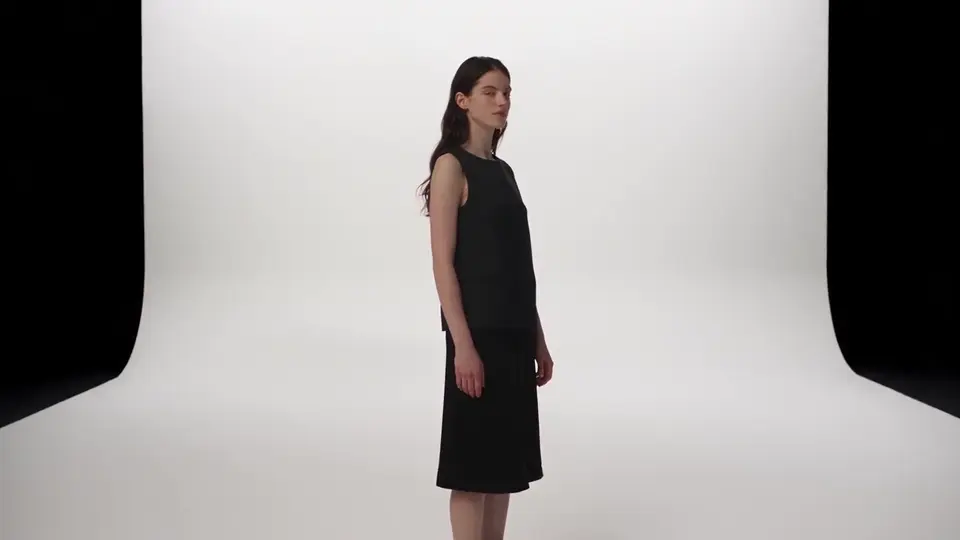
Drag either edge to trim. Pick the blade and click the timeline to cut there, then select a section and ripple delete to close the gap.
フル機能のエディターでできること
上のデモは、1つのトラックと1つのクリップだけです。実際のエディターには、名前の付いた映像トラックと音声トラックがあります。表示、ロック、リンクも切り替えられます。オーバーレイ、ロワーサード、BGMを、それぞれ置きたい場所に置けます。
タイトルとロワーサードは、行ごと、または単語ごとにアニメーションします。字幕は音声から生成してから、スタイルと位置を整えます。位置、拡大率、回転、不透明度には、キーフレームを打てます。補間はホールド、リニア、スムーズから選べます。寄りの動きが、ぶつ切りでなくなめらかに入ります。
エディターのすべてのツール
動画カット
クリップの両端をトリムし、再生位置でブレードを入れ、切り取った部分をリップル削除します。
動画にテキストを追加
見出し、字幕、ロワーサードを再生位置に入れて、行ごとや単語ごとに動かせます。
AI字幕生成
音声から字幕を生成して、スタイルと位置を整えます。
動画背景除去
雑多な背景から被写体を切り分けて、別の場所に置けます。
AI動画アップスケーラー
甘い映像の解像度を上げて、スマホの映像を大きな画面でも通用させます。
AIグリーンスクリーン
被写体をきれいに抜いて、背後に新しい世界を入れます。
動画フィルター
プロジェクトを離れずに、クリップの色や質感を整えます。
効果音
効果音を生成して、クリップごとの音量でカットの下に敷きます。
AI Bロールジェネレーター
撮っていないショットで、カットの隙間を埋めます。
AI吹き替え
同じカットを、録り直さずに別の言語へ。
動画リサイズ
プロジェクトを縦長、正方形、横長に切り替えて、クリップごとにフレームを組み直します。
動画結合
クリップを順につなぎ、並べ替え、つなぎ目を整えて、1つのファイルに書き出します。
動画に音を追加
音楽、ナレーション、効果音を別々のレイヤーに置き、音量も個別に決められます。
動画をミュート
クリップの音声を別トラックに分け、無音にするか、一部を切り取ります。
動画の再生速度変更
ほかのクリップのテンポは変えずに、1本だけ速くも遅くもできます。
動画の回転・反転
横向きの映像を起こしたり、被写体の向きに合わせて反転したりします。
画面分割動画
クリップをレイヤーに重ねて、1つの画面で同時に再生します。
キーフレーム動画編集
2つの時点に値を打つと、位置、拡大率、色がその間を動きます。
カラーコレクション
カーブ、ホイール、色ごとの調整、3D LUTを使えます。設定はプロジェクトと一緒に保存されます。
TikTok動画編集
最初から縦型のプロジェクトで、字幕と、音ありで見る前提のミックスを仕上げます。
YouTubeショート編集
長い動画の一部を切り出して、縦長のフレームに収めます。
リール動画編集
フィード投稿も必要なカットを、同じタイムラインから書き出します。
ほかの編集ソフトから乗り換えるなら
ショートカットは、使い慣れた文字キーと同じです。最初の1時間を、メニュー探しではなく編集に使えます。
| ツール | キー | できること |
|---|---|---|
| 選択 | V | クリップを選んで動かす |
| ブレード | B | 再生位置で切る |
| ローリングトリム | R | 全体の長さを変えずに、2つのクリップの境目を動かす |
| スリップ | Y | クリップの位置を動かさず、映る範囲だけ変える |
| スライド | U | クリップを動かし、前後のクリップが差分を吸収する |
| ハンド | H | タイムラインをパンする |
| スナップ | N | 端への吸着を切り替える |
リップル削除、リンクしたクリップ、17種類のトランジションも同じです。
60を超えるモデルで、手元にないショットを補う
動画編集を3ステップで
- 01
素材を取り込む
クリップをアップロードするか、足りない分を生成します。どちらも同じメディアレールに並びます。
- 02
カットでつなぐ
ビートに合わせてトリムし、切りたい位置にブレードを入れます。BGMとナレーションを重ね、音声から字幕を生成します。
- 03
書き出す
2160pまでの画質とコーデックを選んで書き出します。透かしが入るプランはありません。
デスクトップ版の編集ソフトと比べて
| やりたいこと | デスクトップ版の編集ソフト | Morphic |
|---|---|---|
| インストール | 処理に耐えられるパソコンが必要 | ブラウザのタブだけ |
| シーケンスのカット | トリムの操作が一通り揃い、長年の手の記憶が効く | 同じトリムの操作を、同じキーで |
| 手元にないショットを用意 | 撮影する、ライセンスを買う、誰かに依頼する | タイムラインの隣で生成する |
| 字幕 | 別の場所で文字起こしして、取り込み、スタイルを整える | エディター内で音声から生成 |
| 複数の端末で作業 | プロジェクトと素材を移す | サインインすれば続きから |
| 共同作業 | 共有ストレージか、プロジェクトの受け渡し | Proプラン以上でリアルタイムに |
デスクトップ版の編集ソフトが優れているのは、本格的な色の仕上げと、長編の納品です。それが仕事なら、1本は手元に残しましょう。インストールなしでカットを仕上げるのが仕事なら、こちらが近道です。
Cinematic scene
1枚の画像から9シーンのシネマティックビデオを作成します。

シネマティックストーリーボード
キャラクター参照を含むシーンの説明を共有します。ショットの角度とムードを備えた完全なストーリーボードを取得します。
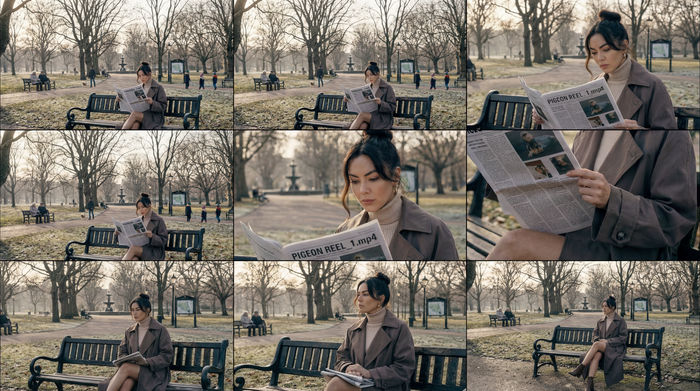
3x3ストーリーボード
単一の画像をフィードします。3x3のストーリーボードグリッドに配置された9つのシネマティックビートを取得します。
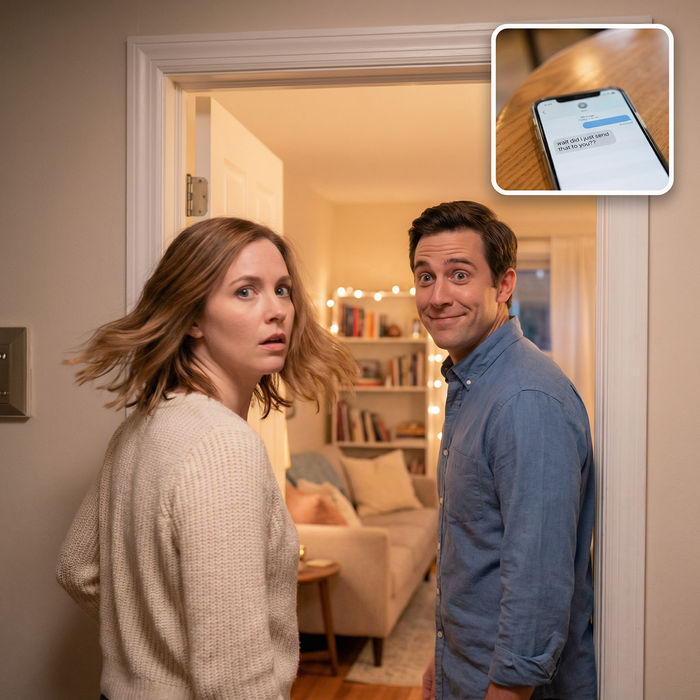
シネマティックシーンへのメッセージ
あらゆるテキスト会話を映画のようなマルチショットビデオにドラマ化します。
タイムフリーズ効果
あらゆるシーンに使える、シネマティックなタイムフリーズ短編動画
映画の世界に入り込んでみよう
あなたの写真をドロップしてください。アニメーションとマッチしたサウンドトラックを備えた12秒の映画のようなムービーを入手してください。